
为了使用VPN设备,您可以按照以下步骤进行
安装VPN设备的软件
-
检查系统: 确保您的系统已经通过U盘或硬盘安装了VPN管理器或VPN工具。
-
安装VPN工具: 打开VPN管理器,选择“应用”选项,找到适合的VPN应用程序,如VPN管理器、VPN工具或VPN服务器管理器,然后安装。
-
进行安装: 打开VPN管理器,点击“开始”按钮,选择需要安装的应用程序,安装完成后,运行应用。
-
检查安装: 确认应用安装完成,然后运行应用,检查网络连接情况。
第二步:确认VPN设备的连接
-
进入VPN: 在VPN管理器中,选择“连接”选项,选择要连接的网络。
-
设置IP地址: 输入设备的IP地址和端口,确认设置正确。
-
设置密码: 输入设备的登录名和密码,确保安全。
-
查看设备连接状态: 点击“查看设备”按钮,查看您连接的设备,确认连接状态。
第三步:测试VPN设备的使用
-
登录网络: 在VPN管理器中,选择“登录”选项,输入登录名和密码,完成登录。
-
查看设备信息: 点击“查看设备”按钮,查看设备的设备信息,包括IP地址、端口和使用状态。
-
查看设备状态: 点击“查看设备”按钮,查看设备的使用状态,确认设备正在使用。
第四步:管理VPN设备
-
管理设备: 在VPN管理器中,选择“管理”选项,查看已使用的设备,删除已使用的设备。
-
删除设备: 选择设备名称,点击“删除”,确认删除操作。
-
设置删除规则: 在管理器中,选择“设置删除规则”,定义删除设备的条件(如时间、IP地址、端口等),点击“保存”。
-
监控设备使用: 在管理器中,选择“监控”选项,查看设备的使用状态。
第五步:设置VPN设备的密码和安全设置
-
设置VPN密码: 在VPN管理器中,选择“设置”选项,设置VPN密码和密码提示。
-
设置防火墙规则: 在VPN管理器中,选择“防火墙”选项,设置防火墙规则,限制外部设备的访问。
-
防止攻击: 使用VPN工具进行安全检查,确保设备未受到恶意软件攻击。
第六步:处理网络问题
-
更换ISP: 如果网络连接不畅,尝试更换ISP。
-
检查设备: 检查设备是否连接到ISP,确认网络连接正确。
-
调整防火墙: 根据需要调整防火墙规则,防止攻击。
通过以上步骤,您可以安全、高效地使用VPN设备,确保您的网络安全。

相关推荐
-

隐藏的VPN评测|隐私防护与网络安全分析
近年来,全球互联网环境复杂多变,网络安全已成为不可忽视的问题,面对如此纷繁复杂的网络环境,选择一款适合自己需求的VPN产品至关...
-

隐藏在苹果上,隐藏式VPN苹果版APP的全面解析
在数字时代,VPN已成为保护个人信息和通信安全的重要工具,随着技术的进步,越来越多的用户开始探索更安全、更便捷的VPN解决方案...
-

在苹果上使用隐藏的VPN(hidden.me)连接到国外服务器,可以按照以下步骤进行操作
理解隐藏的VPN(hidden.me) 隐藏的VPN(hidden.me)提供专业级的加密服务,支持2FA(双重认证)和2F...
-

如果要下载隐藏的VPNApp(如Face ID、IP地址或Wi-Fi密码隐藏的VPN服务)在苹果手机上,可以尝试以下方法
通过Face ID隐藏VPN: 安装Face ID应用程序(如Face ID for Mac或Face ID...
-

为了确保您的VPN软件能够安全连接到防火墙并正确访问您的网站,按照以下步骤进行设置
步骤 1:确认IP地址 打开VPN软件,进入“设置”页面。 在“网络和防火墙”中找到“虚拟机”选项。 确认您的IP地...
-
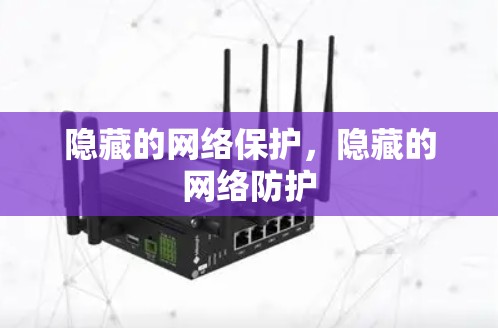
隐藏的网络保护,隐藏的网络防护
在我们这个信息化的时代,互联网已经成为一种强大的工具,连接着世界的每一份资源,随着网络技术的不断进步,我们也在面临着越来越严重...